
Introducción
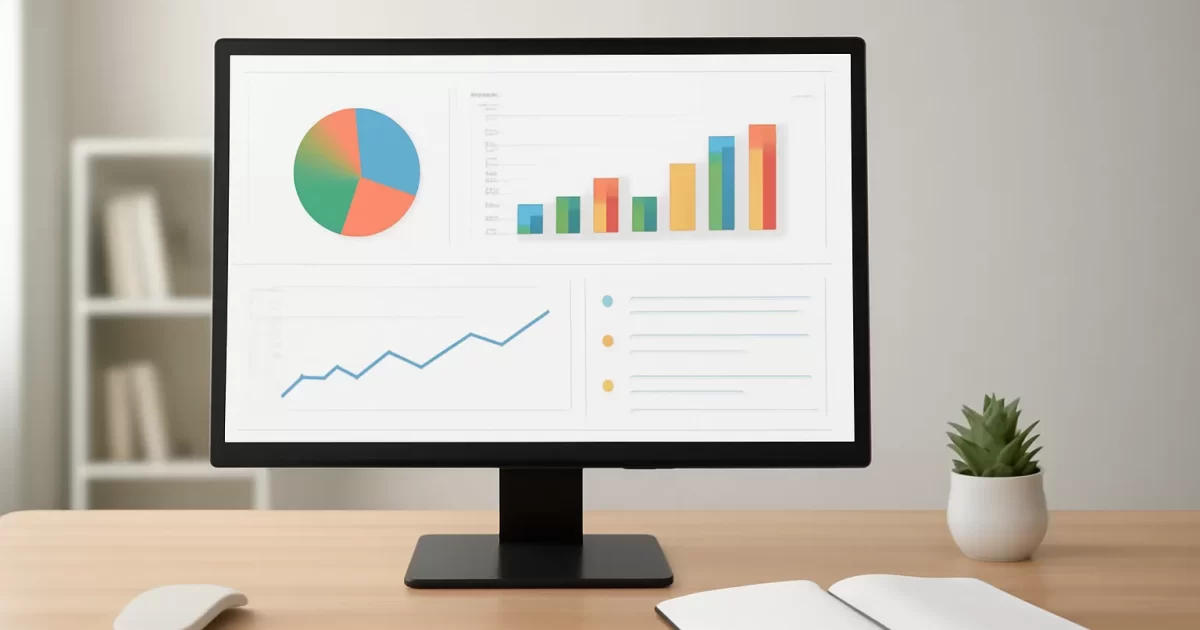
Crear un dashboard efectivo no es solo estética: es organizar información clave para que las decisiones se tomen más rápido y con menos errores. Aquí encontrarás un flujo práctico: objetivos → datos → herramienta → diseño → despliegue → mantenimiento, pensado para pymes y equipos que necesitan resultados claros en pocas semanas.
Requisitos previos
Antes de empezar asegúrate de tener:
- Accesos a fuentes (ERP, CRM, POS, Google Analytics, hojas de cálculo).
- Roles definidos: responsable de negocio, analista, administrador IT y diseñador UX.
- Herramientas instaladas: Power BI Desktop, Tableau o Looker Studio; Excel/Google Sheets para prototipos.
- Tiempo estimado: 2–6 semanas según alcance; presupuesto para licencias o consultoría.
Paso 1: Definir objetivos y audiencia
- Fija objetivos SMART (ej. aumentar conversión online +10% en 6 meses).
- Identifica audiencia: CEO, gerente ventas, operativo, contabilidad.
- Determina preguntas que debe responder el dashboard y frecuencia de uso.
Paso 2: KPIs por área
Selecciona KPIs relevantes y define su fórmula. Ejemplos:
- Ventas: ingresos, ticket medio, tasa de conversión = conversiones / sesiones * 100.
- Marketing: CAC, LTV, CTR.
- Finanzas: margen, flujo de caja.
Paso 3: Mapear fuentes y arquitectura
Registra cada campo origen → destino y la transformación necesaria. Para pymes un pipeline sencillo funciona: extracción diaria → limpieza en Google Sheets/Power Query → modelo en Power BI/Looker Studio.
Paso 4: Elegir herramienta
Decide según presupuesto, volumen y habilidades del equipo.
| Herramienta | Fortaleza | Ideal para |
|---|---|---|
| Power BI | Integración Microsoft, DAX | Empresas Microsoft |
| Tableau | Visualizaciones avanzadas | Equipos con analistas |
| Looker Studio | Gratuito, fácil compartir | Prototipos y GA |
Paso 5: Modelado y calidad de datos
Diseña tablas de hechos/dimensiones, limpia duplicados y normaliza fechas. Implementa validaciones: reconciliación con origen y checks de integridad.
Paso 6: Diseño y usabilidad
- Jerarquía visual: métricas primarias arriba.
- Gráficos adecuados: líneas para series, barras para comparaciones.
- Accesibilidad: paleta contrastada y pruebas para daltónicos.
- Interactividad: filtros, drill-down y tooltips útiles.
Paso 7: Construcción técnica
- Conectar fuentes (ej. GA y SQL).
- Transformar datos (Power Query / SQL).
- Modelar relaciones y crear medidas.
- Diseñar visualizaciones y filtros globales.
Paso 8–10: Testing, despliegue y mantenimiento
Valida números con fuentes, prueba rendimiento y usabilidad, implanta control de accesos (row-level security), schedule de refresh y plan de adopción: medir usuarios activos y feedback continuo.
Consejo: lanza un piloto con 1–2 dashboards, recoge feedback en 2 semanas y ajusta antes del despliegue general.
Activos y recursos
- Plantillas Power BI / Looker Studio / Excel (EUR, MXN, ARS).
- Snippets SQL y DAX para KPIs comunes.
- Checklist imprimible para QA y seguridad.
FAQs
- ¿Qué métricas incluir en un dashboard de ventas para una pyme? Ingresos, ticket medio, tasa de conversión, tasa de retorno y tiempo medio de pedido.
- ¿Power BI, Tableau o Looker Studio? Si usas Microsoft y buscas governance: Power BI. Para visuales avanzadas: Tableau. Si buscas gratis y rápido: Looker Studio.
- ¿Cómo conectar GA y un ERP? Usa conectores nativos o exporta a un data warehouse; para pymes, sincroniza a Google Sheets o Power Query como capa intermedia.
- ¿Frecuencia de actualización? Depende del uso: operativo (horario/minuto), táctico (diario), ejecutivo (semanal/mensual).
- ¿Cómo evitar exponer datos sensibles? Aplicar enmascarado, row-level security y revisar campos que se incluyen en visualizaciones.
- ¿Dónde descargar plantillas gratuitas? Repositorios oficiales de Power BI, templates de Looker Studio y galerías de Excel en comunidades BI.
Si quieres, te puedo enviar una plantilla base y un checklist para un piloto de 4 semanas. Indica tu herramienta preferida y te lo preparo.